Membuat Efek Asap

Sabtu, Agustus 30, 2008


Efek asap sederhana ini hanya memakai smudge tool untuk mengaburkan brush. Untuk lebih jelasnya, silahkan lihat tutorial di bawah ini :

1. Buka foto yang akan diberi efek asap dengan Photoshop. Anda bisa memakai foto dibawah ini.

2. Kemudian buat layer kosong baru. (Menu Layer -> New -> Layer)

3. Pilih tools Brush. Ukuran disesuaikan dengan foto tetapi hardness diisi 0%.

4. Kemudian Set Foreground color dengan warna putih.

5. Pakai brush disekitar daerah yang ingin diberi efek asap.

6. Pilih tools Smudge. Ukurannya di sesuaikan dengan ukuran foto tetapi usahakan dapat menjangkau satu daerah yang diberi asap.
7. Geser-geser garis putih yang dibuat dengan brush tools tadi sampai menyerupai asap.

8. He5x! Jadi kan? Selamat usil-usil ria…!

sumber:http://thecosmo.wordpress.com

Mempertajam Gambar Menggunakan Photoshop

Mempertajam gambar dalam tutorial ini maksudnya memberikan efek tajam pada objek yang tefokus dan mendapat cahaya yang lebih terang daripada objek disekitarnya. Jadi efek ini tidak bisa dipakai untuk mempertajam gambar pemandangan, karena tidak ada objek yang terfokus / mendapat cahaya lebih.

Daripada mbulet dengan penjelasan di atas, yuk langsung saja praktek. Kali ini saya menggunakan photo di bawah, karena mempunyai objek yang terfokus.

Let’s Go…!
1. Buka file gambar menggunakan Photoshop.
2. Klik kanan pada Layer, kemudian pilih Duplicate Layer. Klik OK.

3. Pilih menu Image -> Adjustments -> Desaturate

4. Pilih blending mode Hard Light

5. Pilih menu Filter -> Blur -> Gaussian Blur. Atur radius sambil memperhatikan gambar dibelakangnya sampai mendapatkan gambar tajam. Klik OK.

Mudah bukan?

Before :

After :

Referensi : http://ilmuphotoshop.com/lmuphotoshop.com/ilmuphotoshop.com/2008/07/09/cara-mudah-mempertajam-gambar/index.html


Perbaiki Noise Image Hasil Scan

Sabtu, Agustus 16, 2008

Pernah gak sih, ngerasa gambar hasil scan – scan kamu itu hasilnya gak bagus, padahal gambar aslinya bagus, Memang ada beberapa jenis scaner yang digunakan untuk men-scan gambar pada beberapa jenis media biasa nya terdapat pola – pola yang mengganggu. Untuk membuat gambar tersebut menjadi lebih baik, coba langkah berikut :
  1. Scan gambar pada resolusi yang cukup tinggi.
  2. Buka gambar hasil scan dengan Photoshop 7 atau yang lebih baru
  3. Dengan resolusi tinggi, anda mendapatkan pixel yang lebih banyak dari yang dibutuhkan. Keuntungannya, kita dapat memaksakan down sampling untuk memaksimalkan pengabungan titik. Pilih Image → Image Size, aktifkan kotak Resample image. Ubahlah pilihan pad width, ketikan angka yang sesuai (misalnya 60%). Pada Photosop, pola – pola tersebut dianggap sebagai noise, sehingga kita bisa menguranginya dengan Median.
  4. Pindahkan ke Channel Red.
  5. Gunakan Filter median untuk mengurangi Noise. Pilih Filter → Noise → Median. Warna-warna penting terkandung di dalam channel ini, oleh karena itu jangan di ubah terlalu banyak. (Misalnya 4 pixel).
  6. Ulangi pada channel green. Channel Green mengandung tingkat warna terang, oleh karena itu lebih baik menggunakan radius lebih kecil daripada channel Red, yaitu 2 pixel.
  7. Ulangi juga pada channel Blue. Gunakan radius agak tinggi. Karena mata kita agak kurang sensitif terhadap cahaya biru. Misalnya kita dapat menggunakan radius 6 pixel.
  8. Kembali ke channel RGB. Untuk menyempurnakan hasilnya, kita masih perlu memberi beberapa sentuhan.
  9. Gunakan blur untuk mengaburkan sisi yang terpisah akibat penggunaan Median. Pilih Filter → Blur → Gaussian Blur. Ketikan nilai paling rendah, biasanya menggunakan 1 pixel.
  10. Gunakan Unsharp mask untuk menajamkan gambar. Pilih filter → Shape → Unsharp Mask. Bisa menggunakan 150 untuk amount, dan 3 pada radius.
Good Luck man !!!

sumber :http://adadi.wordpress.com


USB Flash Drive Illustration dengan Photoshop

Minggu, Mei 25, 2008

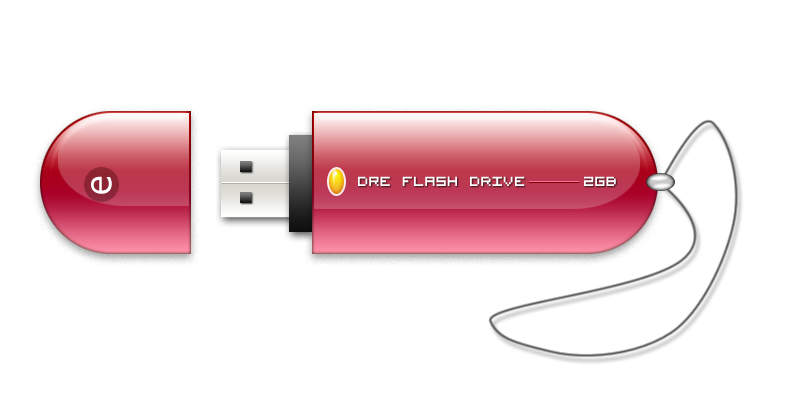
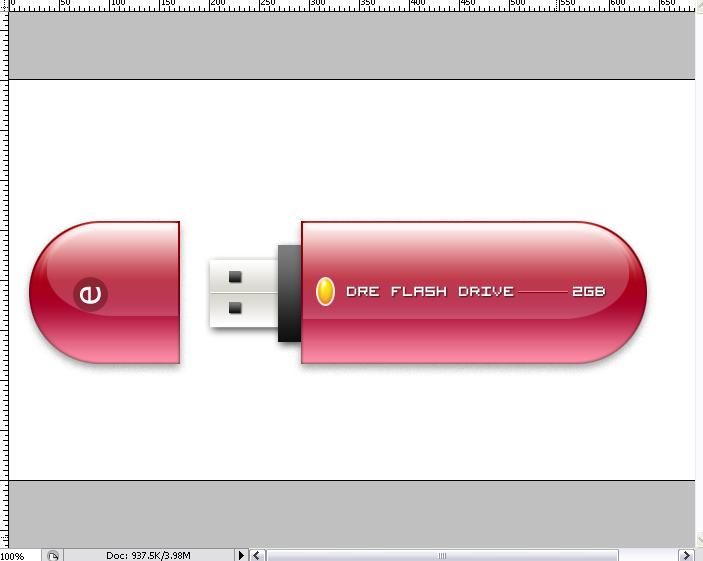
tutorial photoshop kali ini gw mao bikin flash disk, ... kira kira kaya gini sih bentuk na, namana juga ilustrasi.. hhehhek


USB Flash Drive Illustration (Klik bwat ngegedein)


pada canvas baru berukuran 800 x 400 px, aktifkan dlu grid canvas na untuk membantu membwat objek dengan posisi yang proporsional, via menu View > Show > Grid / pencet [ CTRL + ' ]


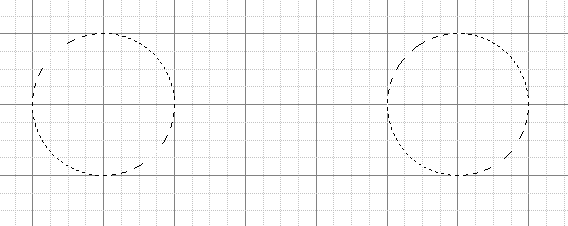
ambil eliptical marquee tool (M), bwat satu lingkaran elipse, trus lanjutin bikin satu elipse lagi, sambil mencet [SHIFT] bwat meng-add seleksi na.


.


add lagi (masih sambil mencet SHIFT) satu seleksi kotak diantara dua buah elipse di atas.


jadi ke gini hasil seleksi marquee na..


dari sono, bikin layer baru kasi warna bebas, bisa pake paint bucket, atow [ALT + BackSpace].


baru dah kasiin style na:


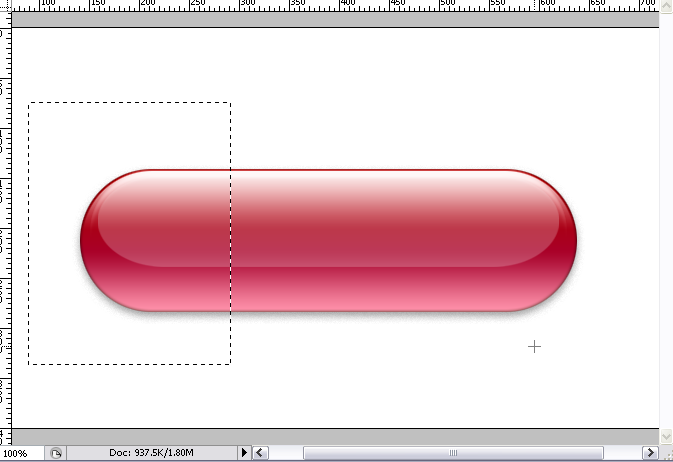
woke, kali ini kita kasi shadow sedikit kabur, pencet [CTRL+Click] pada layer dasar diatas ni bwat bikin seleksi yang sama persis, bwat layer baru, kasi warna putih, turunin opacity na


baru dah di Transform [CTRL+T], perkecil ampe ke gini. saat di transfrom, usahakan sebelumna pencet tombol [SHIFT + ALT] agar pergeseran transform na seimbang, yakni mengecil ke tengah:


diatasna, bikin layer baru lagi, kali ini bikin gradasi transparent putih, dari atas ke bawah.


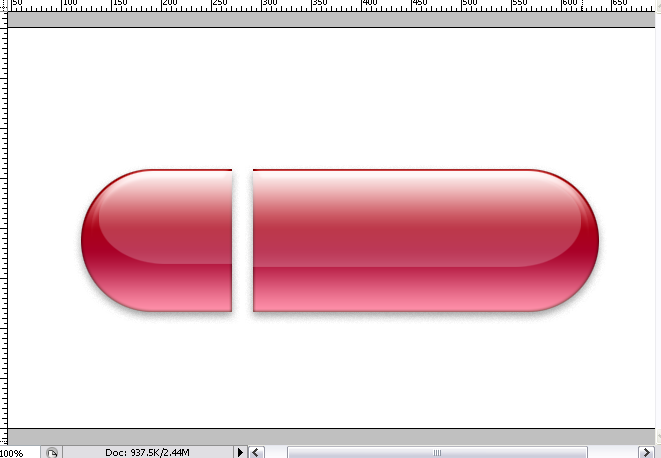
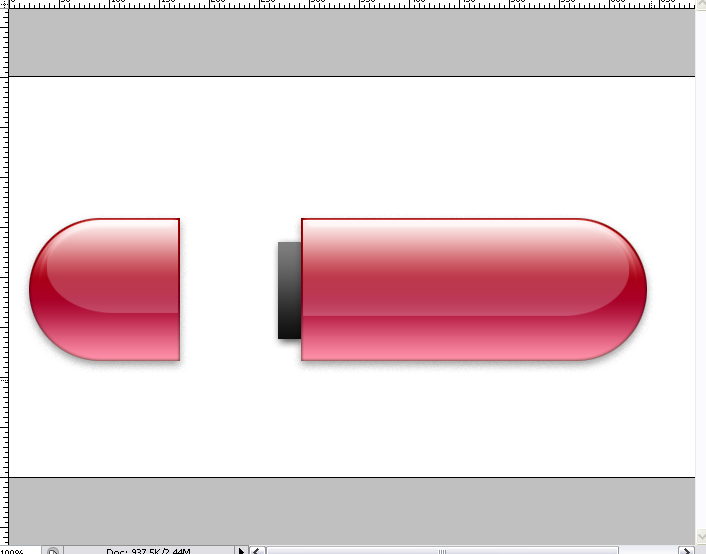
woke, saat na kita pisahin antara body flash drive dengan tutupna, beralih ke layer dasar gradasi merah, ambil seleksi pada bagian sisi kiri ...., pencet keyboard [CTRL+X] dan paste [CTRL+V] , pisahkan sementara ke samping kiri


ulangi untuk memisahkan layer shadow dan layer gradasi transparent.


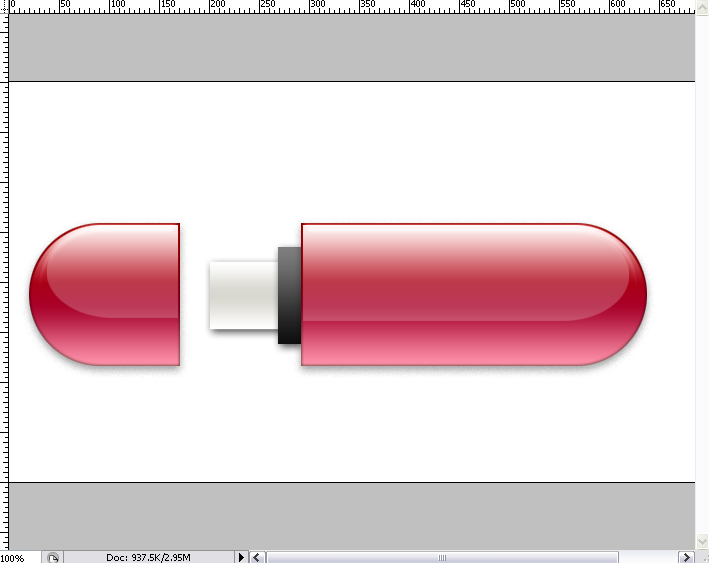
gw pake shaping bwat nambahin bantalan ujung USB, kasi gradasi ke gini :


woke, bikin lagi satu shaping bwat lempengan USB na


gw kasi juga gradasi sedikit metal


kasi 2 kotak kecil di ujunga, ke yang sering lu liat di flash disk lu..


woke, untuk merek na lu bikin aja tulisan na di body flash drive na ...


bwat gantungan na gw bikin pake pen tool.... dengan mode path


bikin titik path dlu


ambil convert point tool , lengkungin bagian titik2 na


woke, kalo udah lengkung dan ckup menarik, untuk sebuah gantungan flash drive lu... aktifkan tool brush, pilih size 3 px, dan ubah forground color menjadi hitam, kalo udah kembali ke pen tool.


bikin layer baru, baru dah klik kanan di path na, pilih stroke path.


gunakan option brush yang udah lu setting sebelumna


nah kasi dah sdikit drop shadow


jadi dah,...


USB Flash Drive Illustration (Klik bwat ngegedein)


© Copyright 2008 www.dremi.info

Original Post: USB Flash Drive Illustration Category: Interface

About the Author: dr.emi is a free man to distribute anything that he was founded. As a Webmaster He was publishing www.dremi.info to create one community that loves free idealism. Very specialy in Design Category. Welcome to love it!

 
FaceBlog © Copyright 2009 tip's trik blog, free download software | Blogger XML Coded And Designed by Edo Pranata | Blogger Templates | pc desktop computers